![[實戰] 我如何用 AI 養一隻「Notion 情勒鳥」督促自己自律?](/assets/cover-Cg3s42pe.png)
[實戰] 我如何用 AI 養一隻「Notion 情勒鳥」督促自己自律?
前言:復盤會議也救不了的拖延症
你是不是也跟我一樣?Notion 裡的 To-do List 越列越長,最後變成了「許願池」。每週的復盤會議(Review)變成了「懺悔大會」,發誓下週會更好,但下週依然故我。
作為一個長期不斷覆盤的人,我意識到一件事:依賴「意志力」是反人性的。
如果你想解決問題,你不該訓練你的大腦(那太難了),你該 「調整環境」 來幫助自己。
所以我決定用 AI 做一個實驗:
如果我的 Notion 不再只是被動紀錄,而是變成一個會主動檢查進度、會發手機推播通知、而且講話超級難聽的「監工」,會發生什麼事?
這就是 情勒鳥 Side Project 的由來。
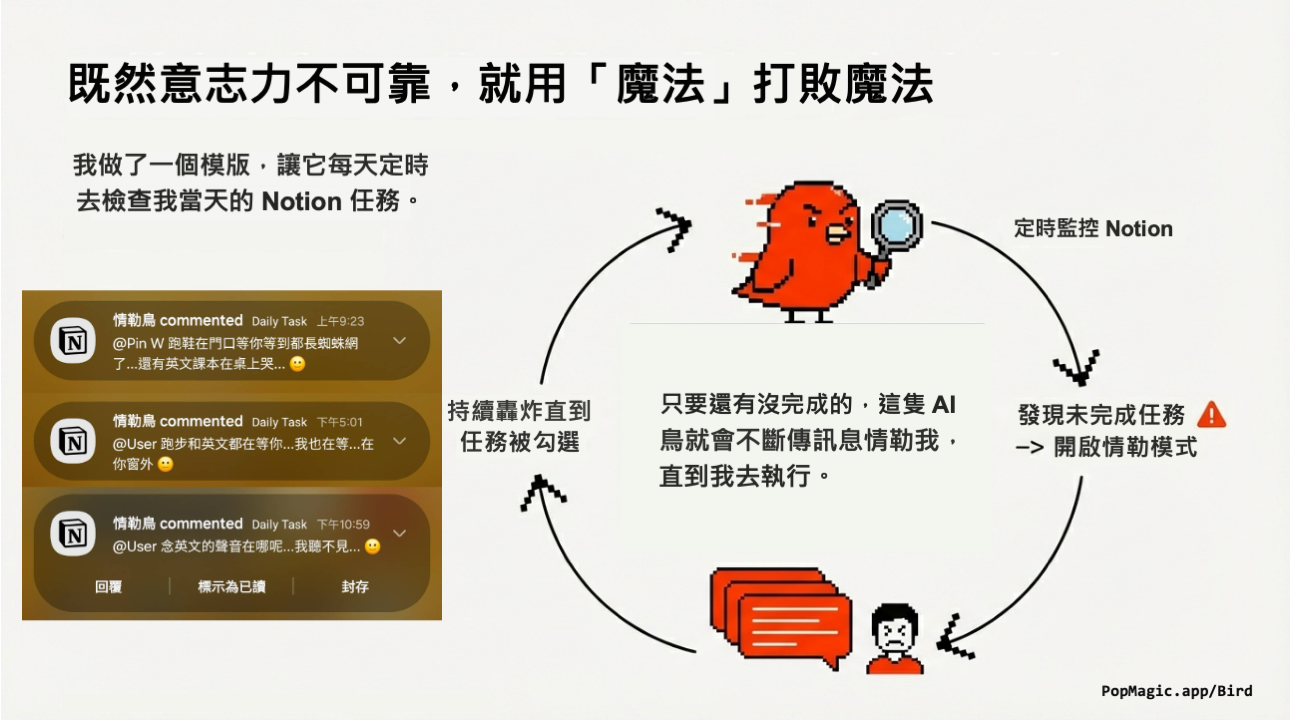
關於這套方法的核心架構
很多人問我:「Pin,要做這個是不是要很會寫程式?」
這就是 PopMagic 要打破的迷思。
在 AI 時代,你不需要是 Coding 大神,你只需要懂得駕馭 AI 工具。
我們不再需要去糾結每一行程式碼怎麼寫,我們專注於 「設計流程」 與 「驗收」 ,其餘的就交給 AI 去執行。
這套系統由三個核心模組組成:
- 大腦 (Intelligence): 替 AI 加上手腳,透過 MCP (Model Context Protocol),讓 AI 有權限直接「讀取」我們的 Notion 資料庫。
- 靈魂 (Personality): 透過 Skill 注入「毒舌人格」,讓它不只是提醒,而是情緒勒索。
- 心跳 (Heartbeat): 透過排程工具,讓 AI 可以在真正意義上,成為一個24小時待命服務的助理,這部分會用我開發的 TrigglyX 來做示範。
MCP 與 Skills:AI 時代你最需要優先學會的兩個武器
這篇文章不會手把手教你什麼是 MCP 與 Skills (這網路上資源很多,這裡就不多著墨了),而是會帶你了解這個系統的組成與原理,以及如何應用到你的工作流中。
實戰軍火庫: 📂 資源下載
既然你都看到這裡了,代表你是真的想改變工作流的實踐者。
PopMagic 不藏私,直接把這套系統的關鍵拼圖交給你。
1️⃣ 身體與靈魂:Notion 連線與設定 (Setup)
要讓 AI 讀取你的 Notion,你需要完成以下三個步驟的「開光儀式」。
(別擔心,最難的部分都幫你列出來了,你只需要照著做)
1. 複製 Notion 模版
- 動作: 點擊下方連結,選擇右上角的 "建立副本"按鈕,複製到你的 Notion。
👉 點此複製 Notion 頁面
建議你先照著複製模版來練習,等摸熟了你可以讓AI去讀取你既有Notion的資料庫。
2. 建立 Notion Integration
你需要給 AI 一把鑰匙,它才能進入你的資料庫。
- 動作: 🔗 前往 Notion Integrations 頁面 ,點擊 "New integration"。
- 名稱: 取個你喜歡的(例如
TrigglyX_Bot)。 - 關鍵一步: 建立後,複製那個以
ntn_開頭的 "Internal Integration Secret"。
(⚠️ 注意:拿到鑰匙後,記得回到你的 Notion 頁面,點擊右上角...>Connections>Connect to,把你剛建立的Integration加進來,不然 AI 會看不到!)
3. 設定 Notion MCP
這是最核心的一步。我們使用 Model Context Protocol (MCP) 讓 CLI 工具(如 Claude Code 或 Gemini Cli)能使用這把鑰匙。
請在你的 MCP 設定檔中,加入這段設定:
"notion": {
  "command": "npx",
  "args": [
    "-y",
    "@modelcontextprotocol/server-notion"
  ],
  "env": {
    "NOTION_TOKEN": "把你的 Internal Integration Secret 貼在這裡"
  }
}
不知道如何設定MCP?
直接把上面這段 JSON 丟給 Cursor 或 Claude,跟他說:「教我如何把這個 Notion MCP 加到我的環境設定裡。」它會告訴你怎麼做。
2️⃣ 靈魂注入:Notion情勒鳥 Skill
這是一個設定好的 Skill 包,請根據你的需求選擇安裝方式:
方式一:CLI 指令 (推薦)
直接在專案目錄下執行:
npx skills add wpsteak/popmagic-skills --skill emotion-bird方式二:手動下載
👉 點此下載 skill.zip
📂 檔案存放位置 (二選一):
- Project Scope (專案專用): 解壓縮到你的專案目錄下,例如
./.gemini/skills/emotion-bird或./.claude/skills/emotion-bird- User Scope (全域通用): 解壓縮到統一的位置,例如
~/.gemini/skills/emotion-bird或~/.claude/skills/emotion-bird
3️⃣ 核心引擎:排程
如果你剛好使用Mac,這裡提供一個簡單的GUI工具:TrigglyX (v0.1 Beta)
- 環境需求: macOS M系列CPU的電腦(目前僅支援 Mac,Windows 用戶抱歉了)
- 功能: 本地端定時觸發器,可串接任何 CLI 指令。
- 狀態: PopMagic 實驗室自研工具,請安心服用。
👉 點此下載 TrigglyX.dmg
你也可以直接請AI,教你怎麼在你的系統上設定排程,甚至幫你寫一個排程腳本。
安裝後,請參考以下步驟,設定讓AI每隔一段時間,就讀取你的Notion資料庫,並檢查是否有未完成的任務。
- 安裝並開啟TrigglyX
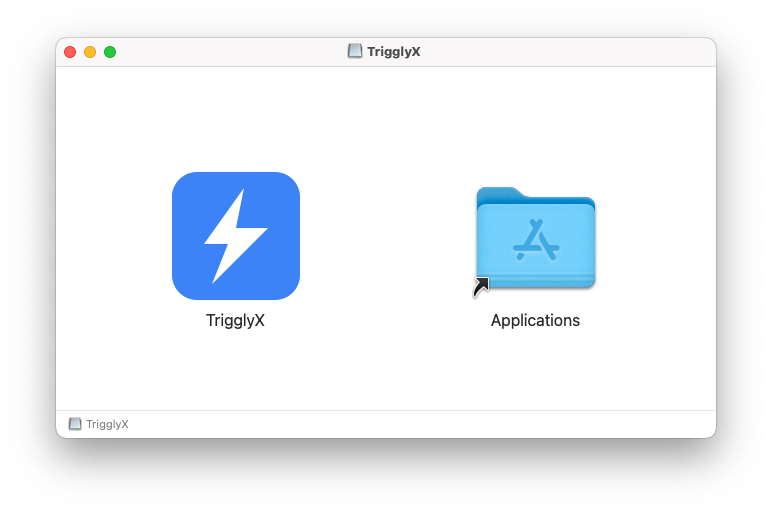
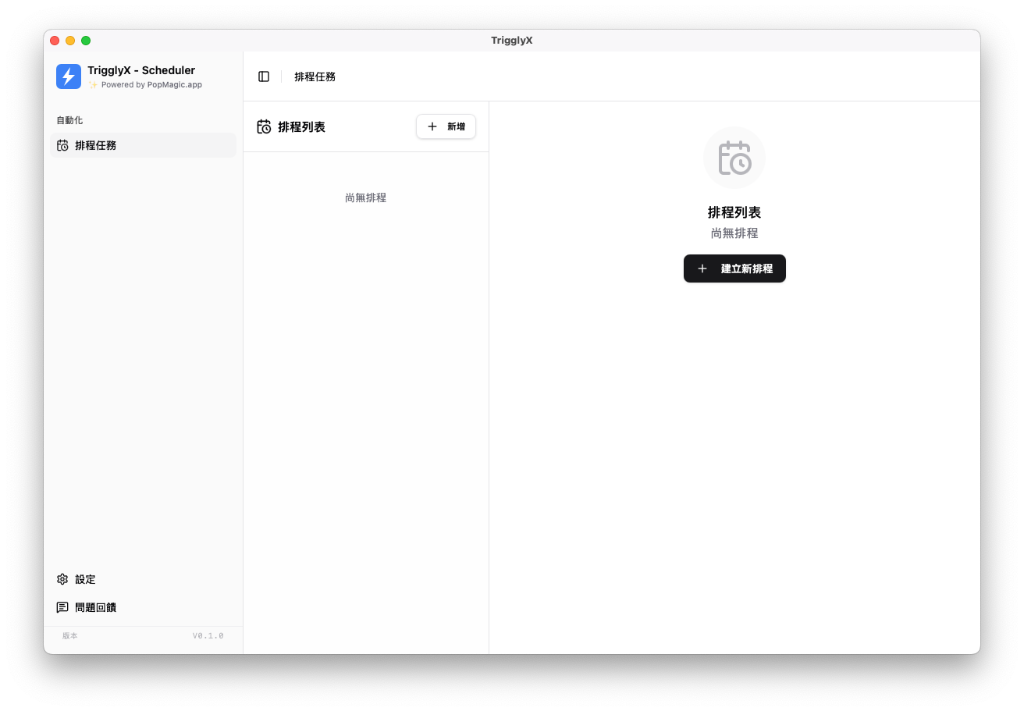
- 按下建立新排程
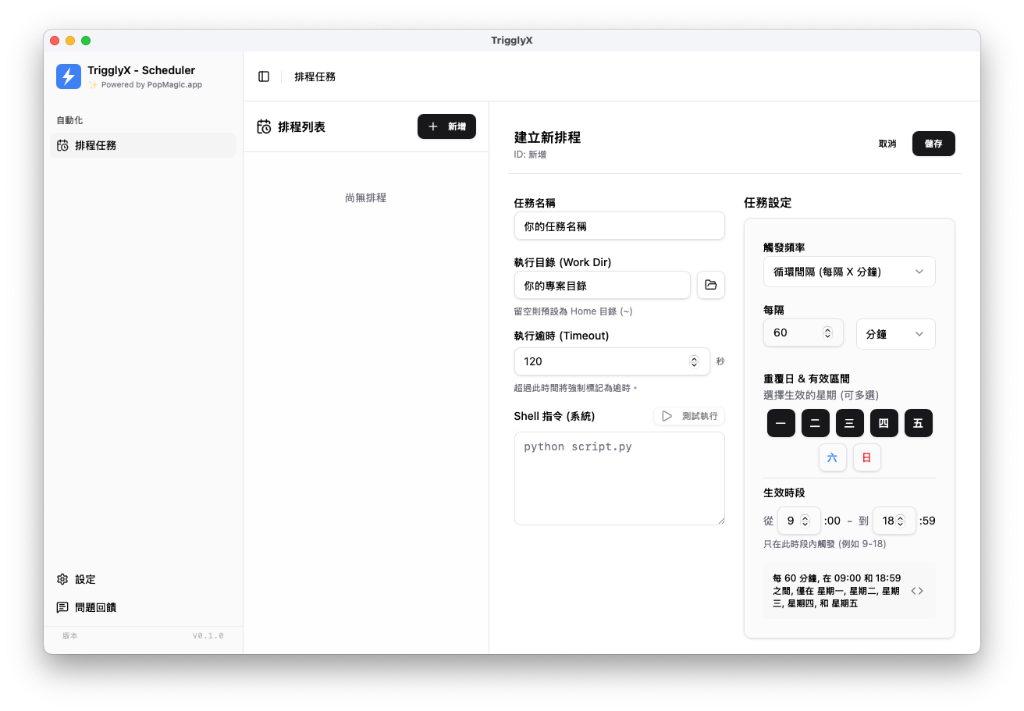
- 任務名稱:你可以替自己的AI鳥取個名字
- 執行目錄:若你的MCP及Skill設定檔放在專案資料夾內,建議將執行目錄設定為該專案資料夾,這樣 AI 才能找到 MCP 及 Skill。
- 執行逾時:以本情境的複雜度來說,建議設定為120秒,若超過120秒 AI 還沒處理完,就代表哪邊出錯了。
- 觸發頻率:依你需求而定,建議每60分鐘觸發一次,並且加上生效時段(例如早上9點到晚上10點),避免半夜被吵醒。
- 觸發指令:請參考下方區塊說明
關於觸發指令這邊,請依照你實際的ai coding cli:
- 必須要能支援MCP以及Skill
- 請留意模型選擇,相這種複雜度不高的任務,一般選用較經濟的模型即可,減少AI訂閱的用量消耗
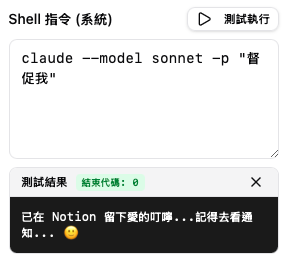
- 以本範例skill為例子,觸發方式是跟AI說
督促我,以下分別提供gemini以及claude範例,選擇你方便的即可
# 如果你使用的是gemini (google用量給的蠻足的,我都直接用gemini-3-pro-preview模型
# 如果你是免費帳號,建議你使用gemini-2.5-flash即可)
# https://geminicli.com/docs/cli/model/
gemini -m gemini-3-pro-preview -y "督促我"

# 如果你使用的是claude (避免用量一下消耗過多,請避免使用最高階的opus模型,
# 輕量任務我都以haiku為主,如果任務比較複雜要使用sonnet也可以)
# https://code.claude.com/docs/en/model-config
claude --model haiku -p "督促我"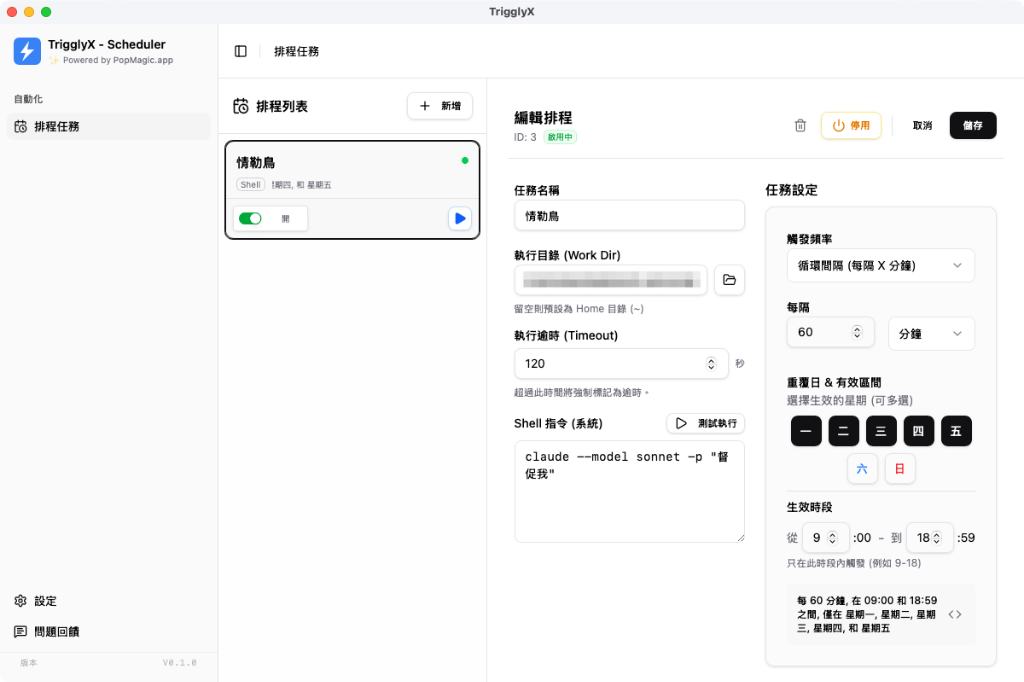

工具給你了,教學也給你了,下一步?
我覺得最有價值的,其實是「準備這個Skill的過程」。
想看我是怎麼「Vibe」出來這個「情勒鳥Skill」的嗎?
如果我能教會你「缺什麼,就叫 AI 造什麼Skill」的方法,下次你就不需要等我開發Skill,你自己就能把腦中的想法變成每天替你服務的工作流。
譬如,我就叫AI每天早上幫我整理「每日社群新聞摘要」,讓我通車的時候,就可以直接看AI助理幫我整理好的報告。
📢 同場加映:
我正在籌備一場 「閉門線上Meetup」。
我會直接線上打開我AI工作流,現場拆解我是如何指揮 AI 做出我需要的 Skill。
這場Meetup不對外公開,僅限訂閱者參加。
如果你有興趣參與,請在下方留下 Email。
當時間確定,我會第一時間把 「邀請連結」 寄給你。
我們陪你從「混亂」開始「建立秩序」
拒絕資訊焦慮,我們不追求發信頻率,只提供高密度的實戰信號